外观
Mac使用指南系列文章:从零搭建Codex App桌面端结合GitHub CLI,体验 AI 自动化克隆与提交
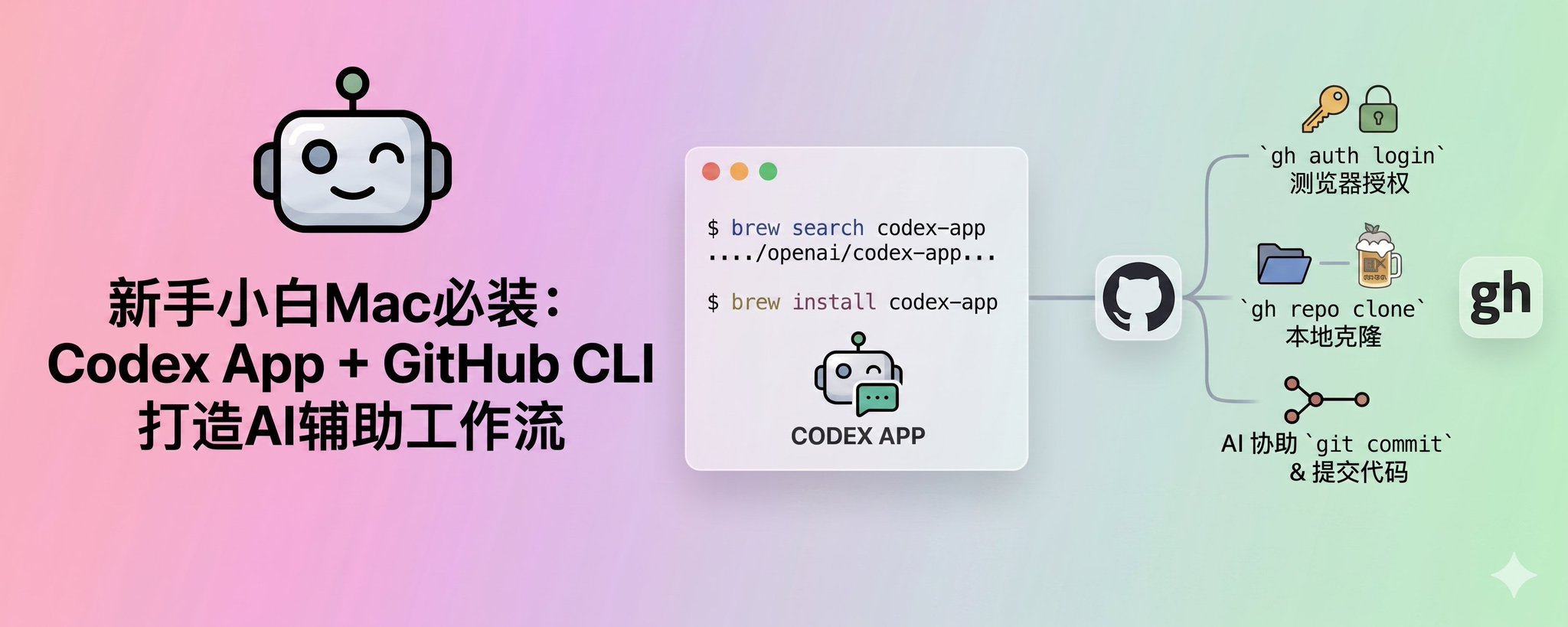
这是这个系列第二篇文章,我会把自己最近从零开始梳理,整理 Mac 使用过程中的经验与步骤记录下来,作为留存与分享。如果拿到一款新的Mac,我最先安装的AI工具就是Codex App了,因为它无需其他依赖直接下载安装即可使用。
它不仅操作简单,安装方便,更易于操作使用。
我的Mac使用指南系列文章:
4月10日
本文主要的内容如下目录
- 通过Homebrew安装Codex App
- 使用Codex App 安装GitHub Cli
- 准备克隆代码
- 修改仓库内容,并提交
- 最后,附新建仓库指引
1、通过Homebrew 安装Codex App
如果你还没有安装Homebrew可以看看我上面的系列文章的第一篇。
Codex App就是OpenAI 推出的AI Agent 桌面客户端,打开终端使用brew执行如下命令。
Bash
## 先查找 codex-app有没有

brew search codex-app


## 查找完了 一般最好确认一下是不是openai的codex app

brew info codex-app


## 找到后安装

brew install codex-app
命令执行完毕之后,到App中查看Codex App 是否已经有了。安装成功如下图所示,点击打开即可。
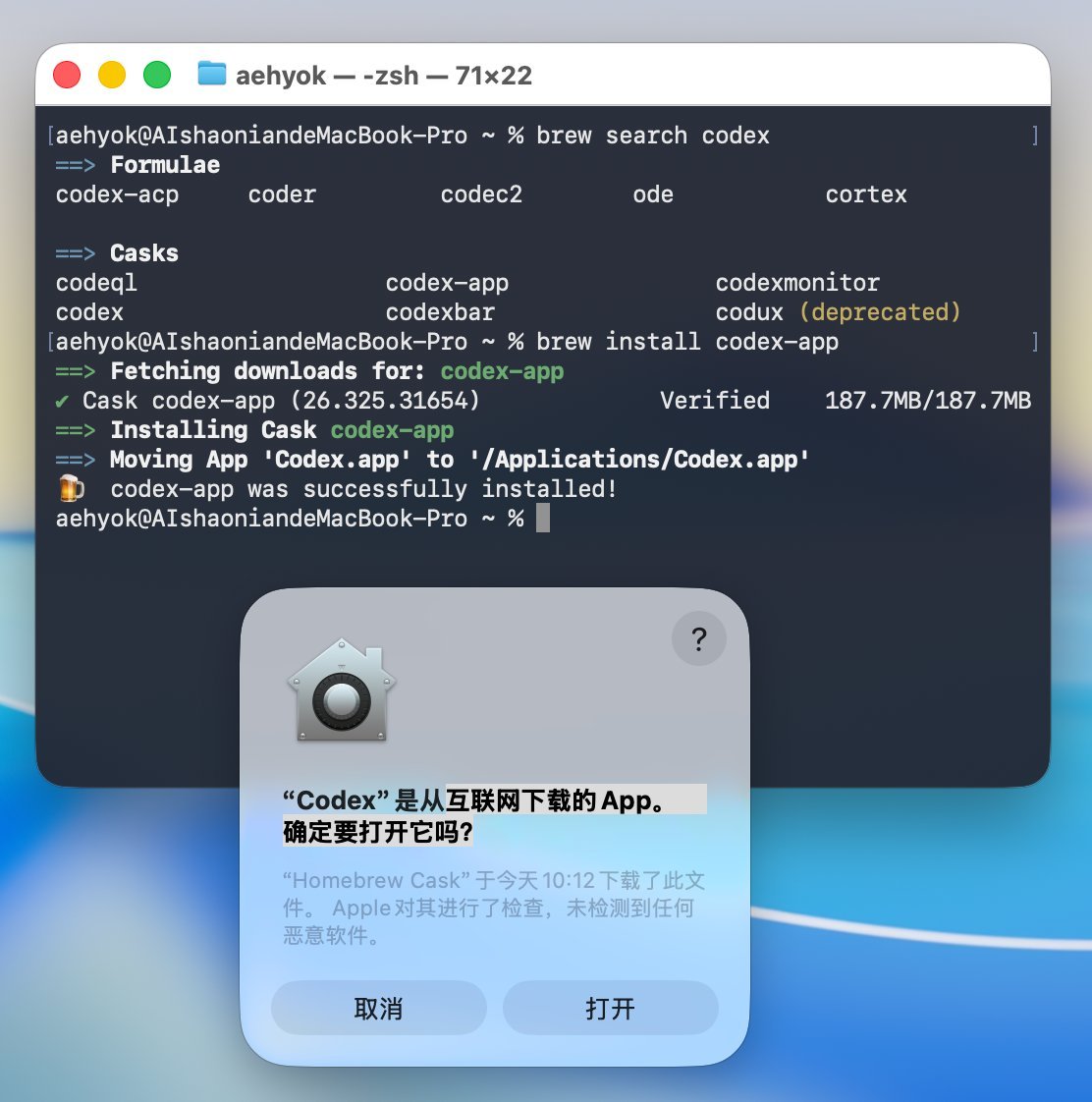
打开之后,点击继续使用ChatGPT登录,就会打开浏览器进行授权登录,登录完毕就可以跟AI进行对话了。
2、使用Codex App安装GitHub CLI
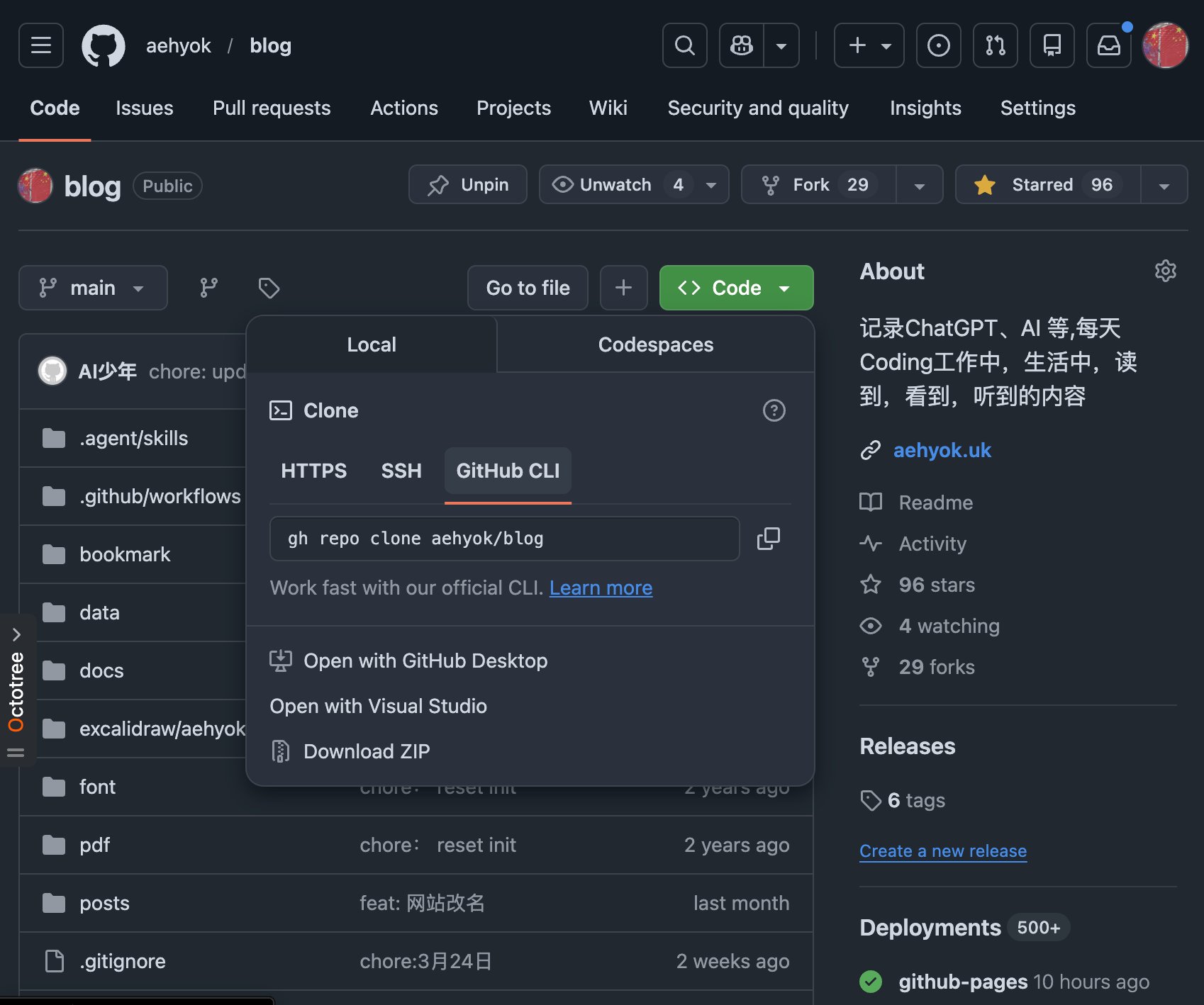
看上面截图发现自己的仓库,在克隆代码的地方多了一个标签。所以直接点击Learn more, 把链接交给了Codex App。
如果你没有建过Github仓库也没关系,我之前写过单独创建新仓库相关的文章,欢迎到文末查看。
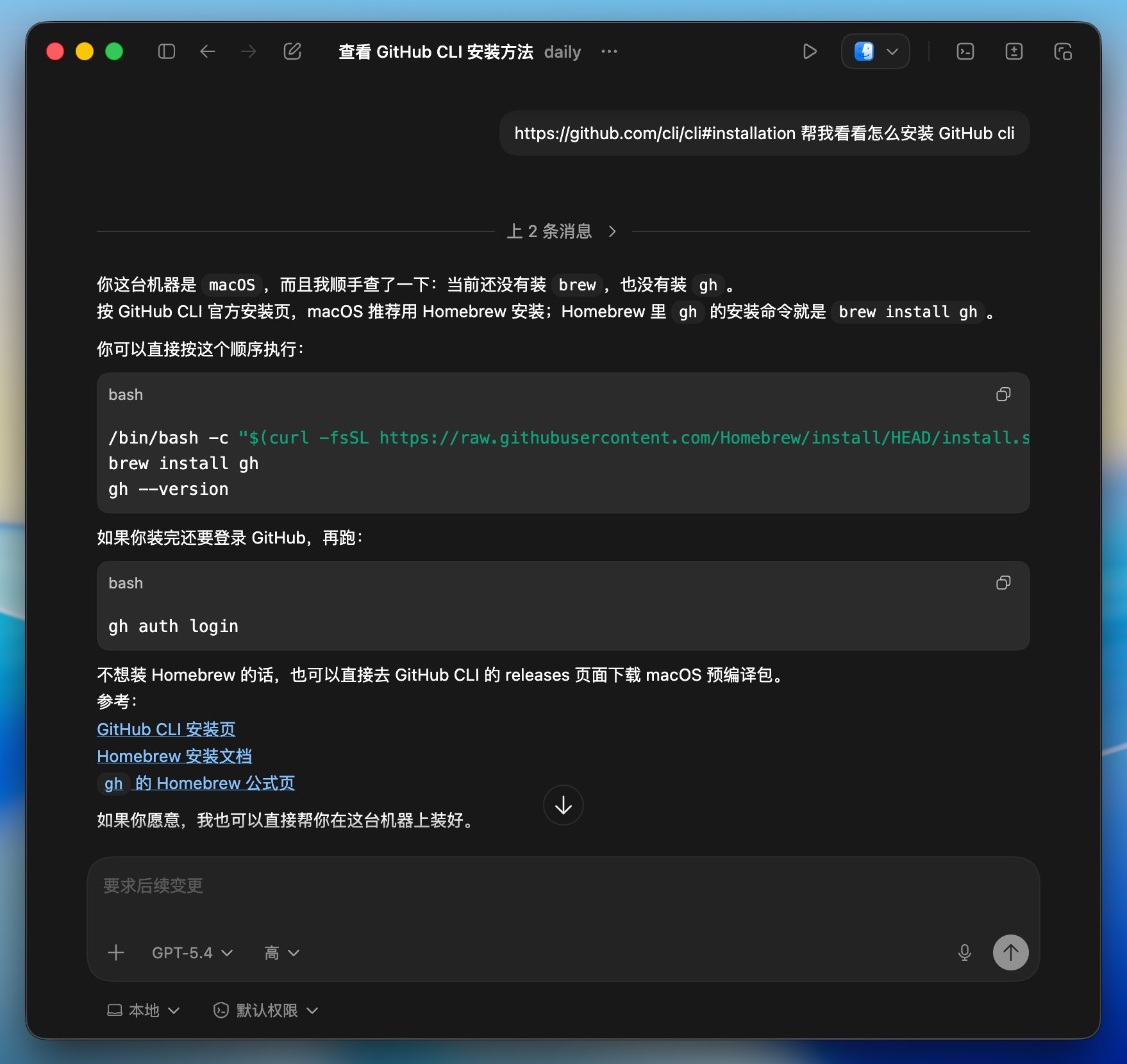
如果没有安装Homebrew,可以点击我上面的系列文章进行查看安装使用。
安装Homebrew之后,继续根据上图来安装gh。
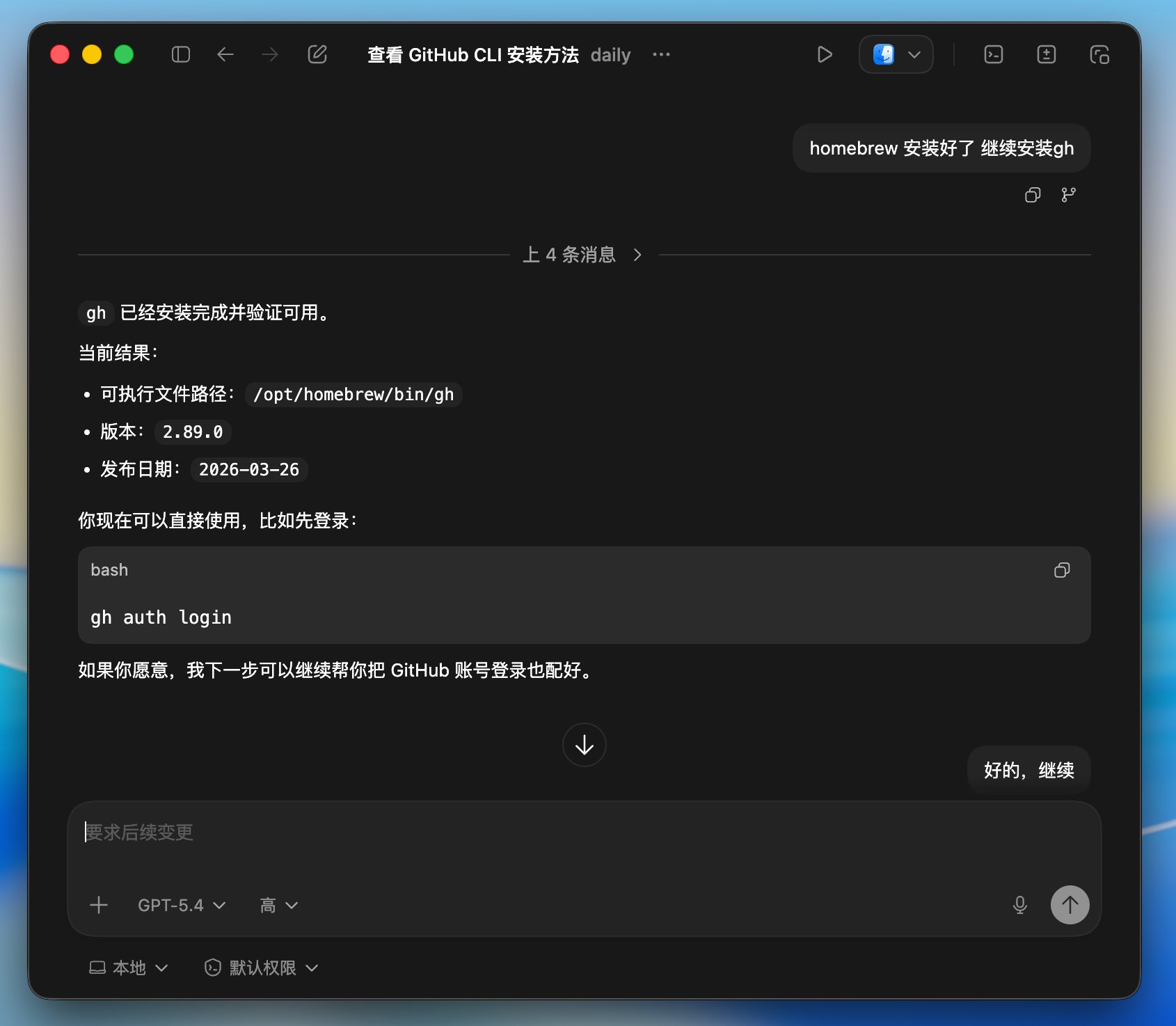
就会开始后台执行gh auth login,然后打开浏览器进行授权登录,比之前的SSH还是方便了很多。
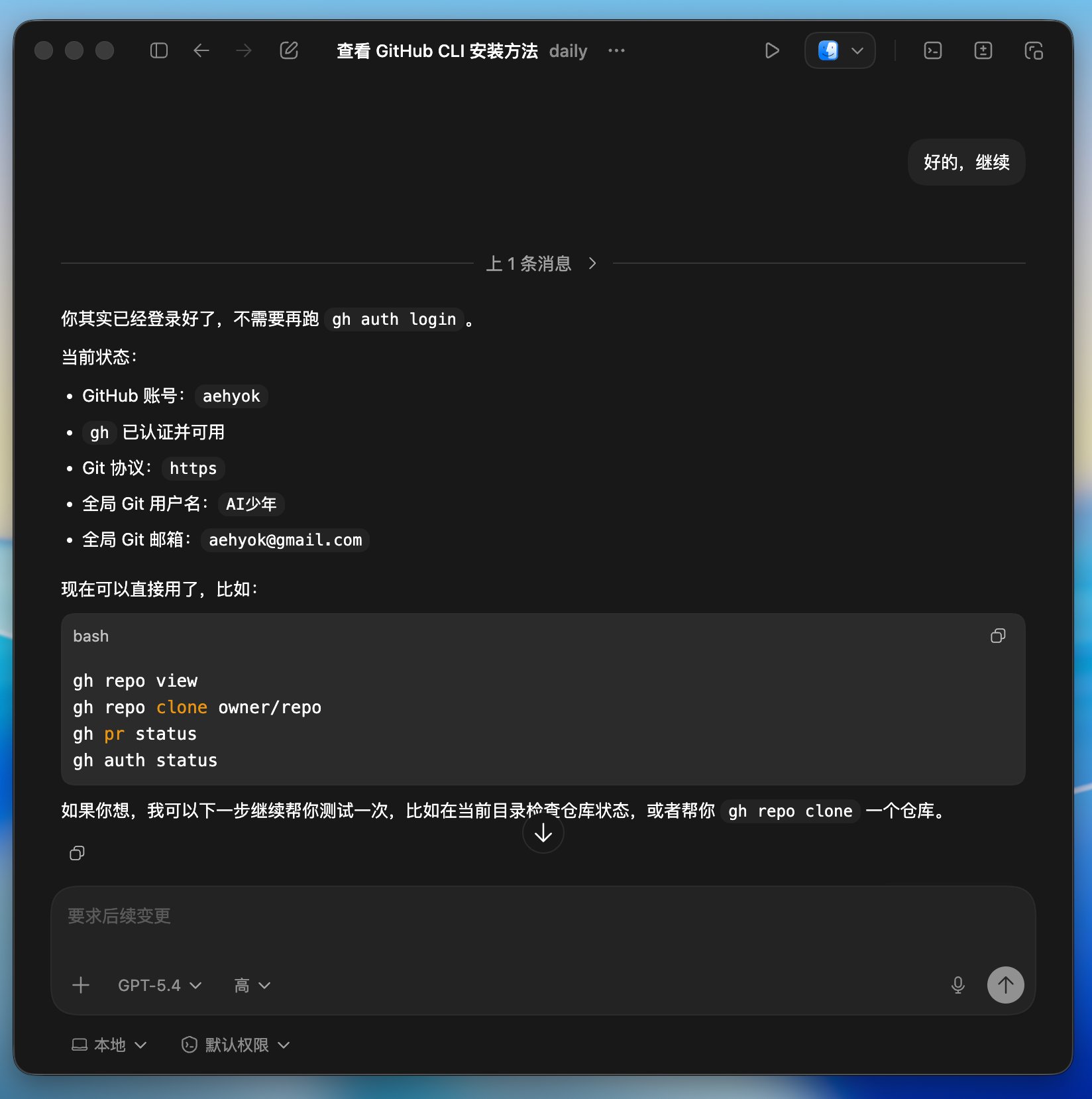
3、准备克隆代码
首先需要找到一个本地路径,存放克隆仓库的代码。
然后从github上复制使用GitHub CLI标签下的命令行。
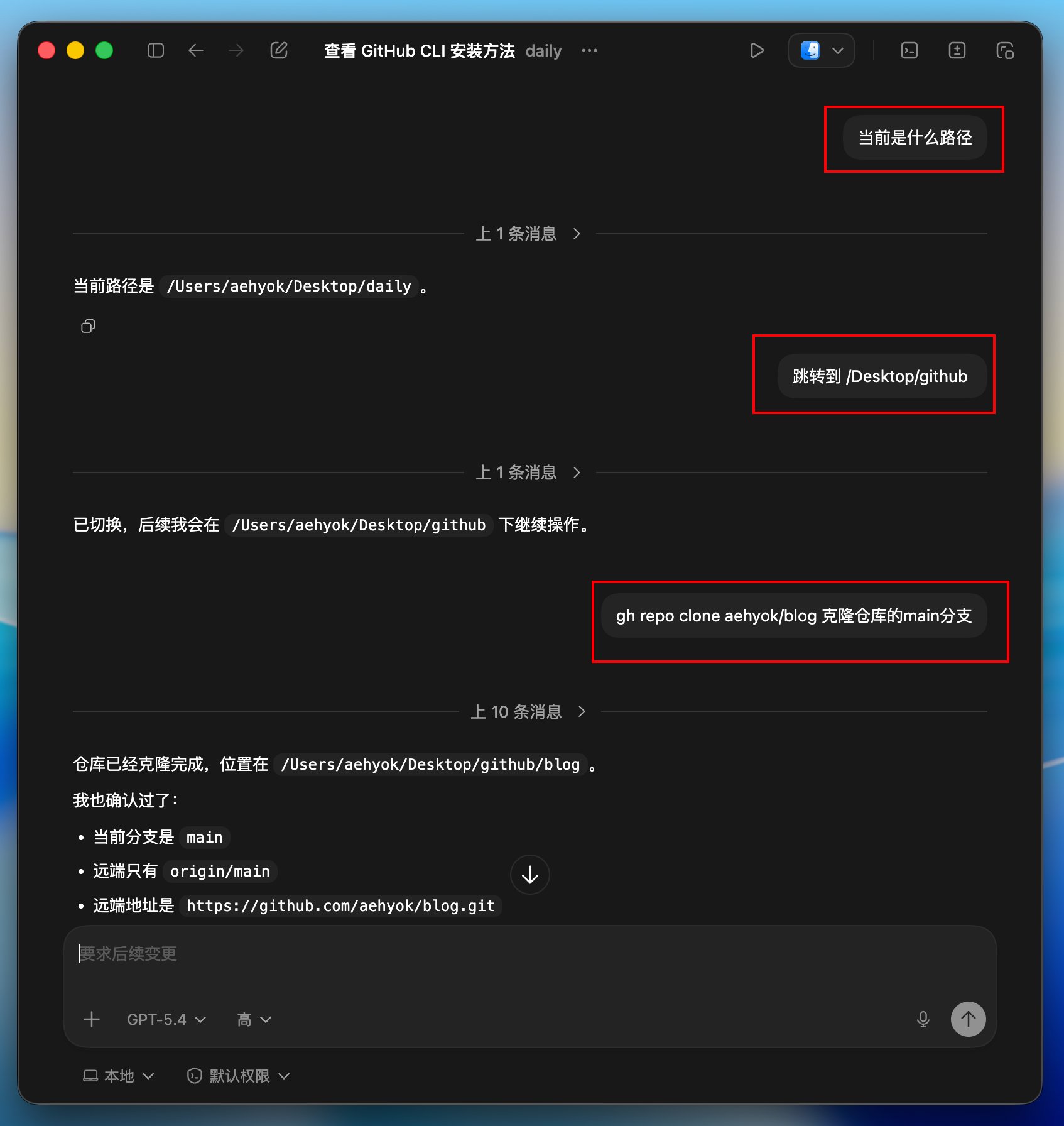
4、修改仓库内容,并提交
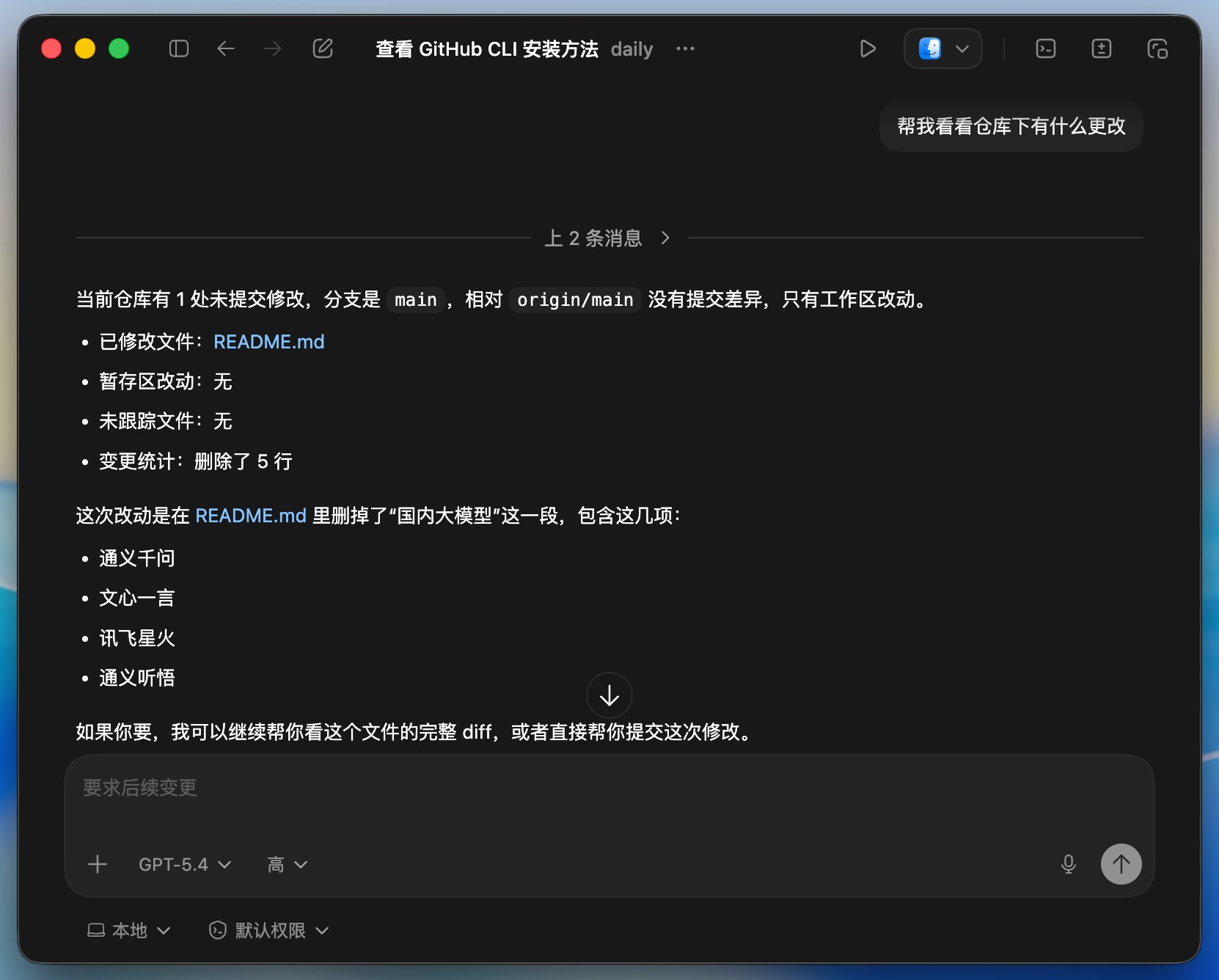
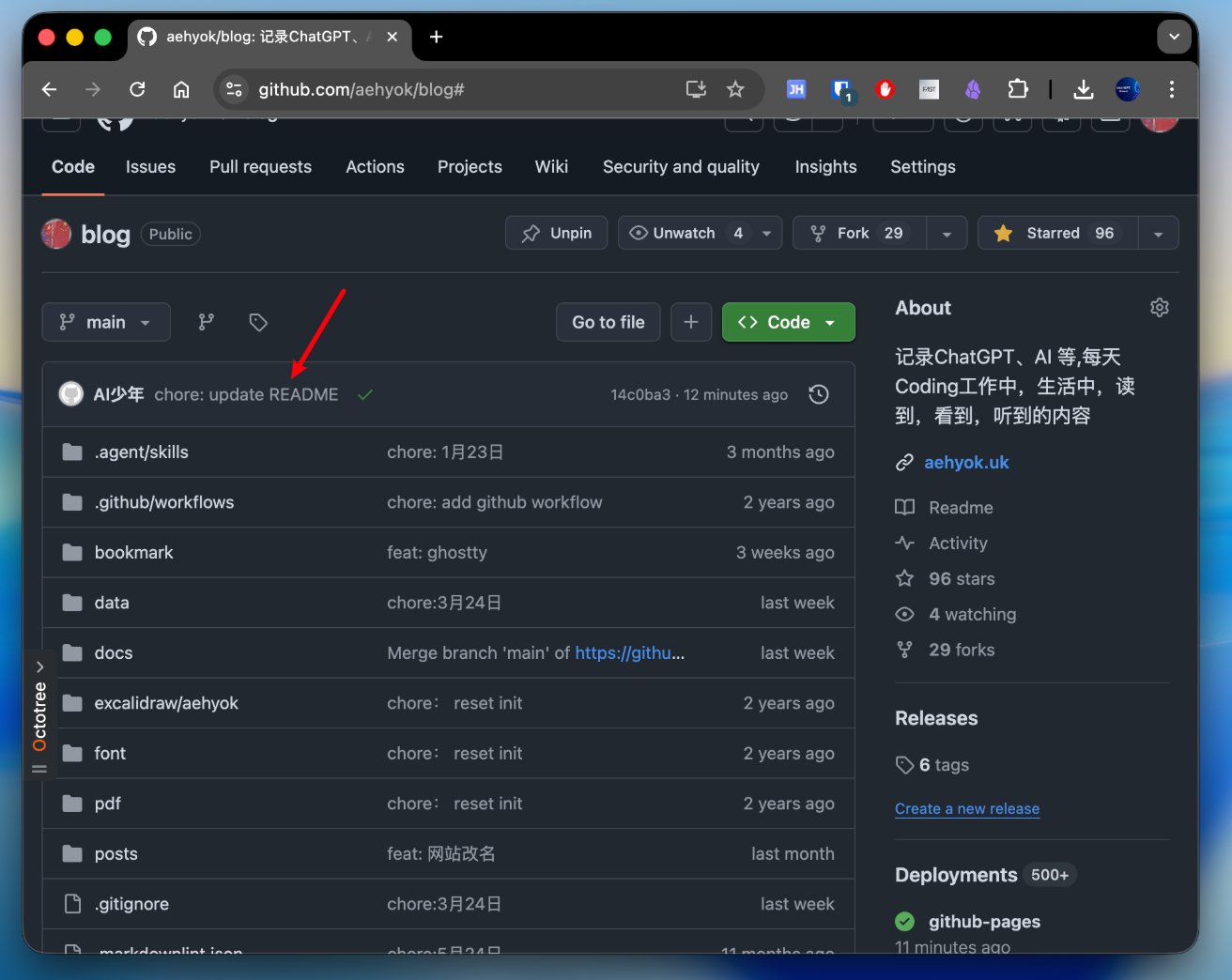
我随便将README.md中的内容,删减了一点,然后跟他说提交内容。
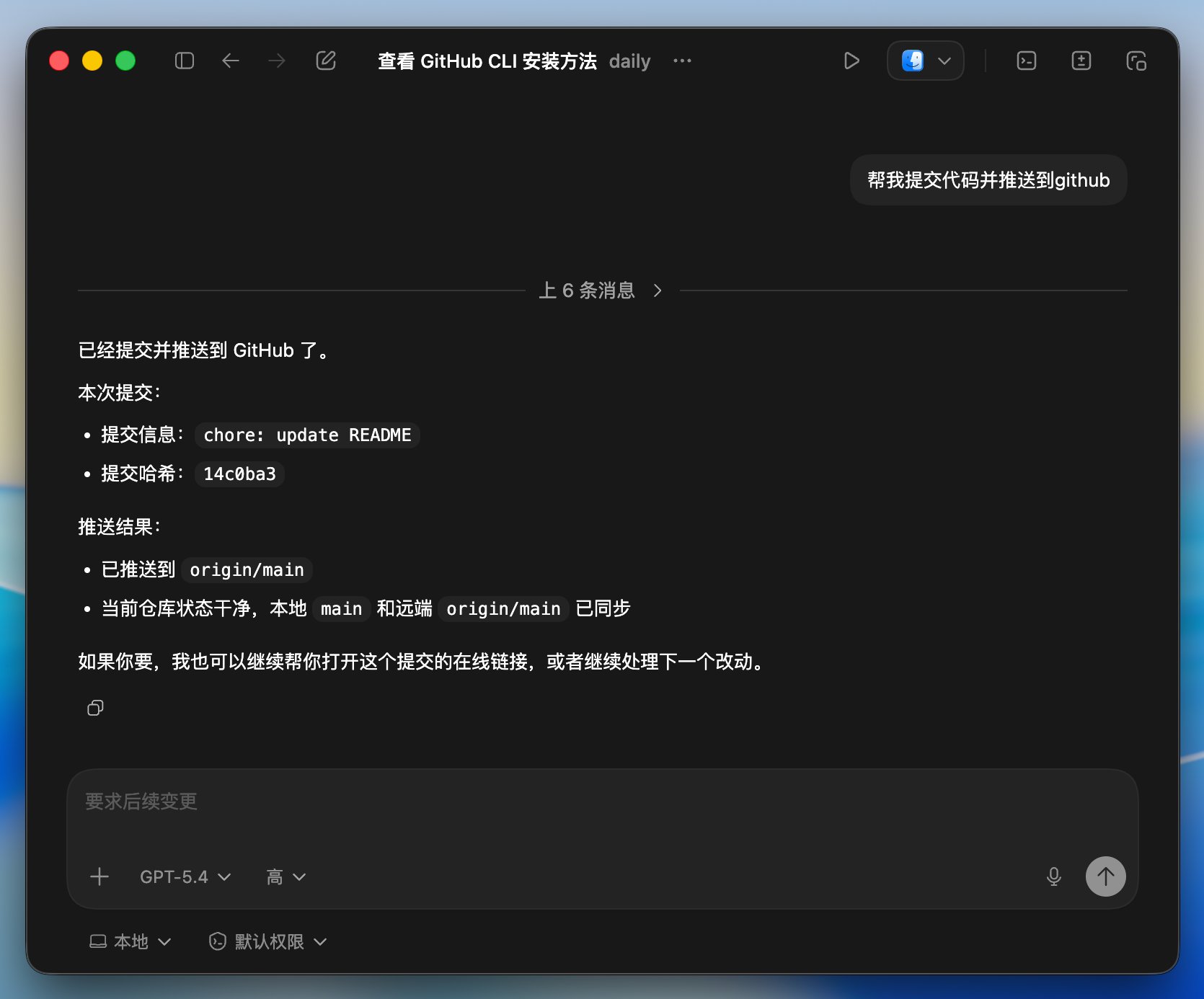
到github看效果
5、最后
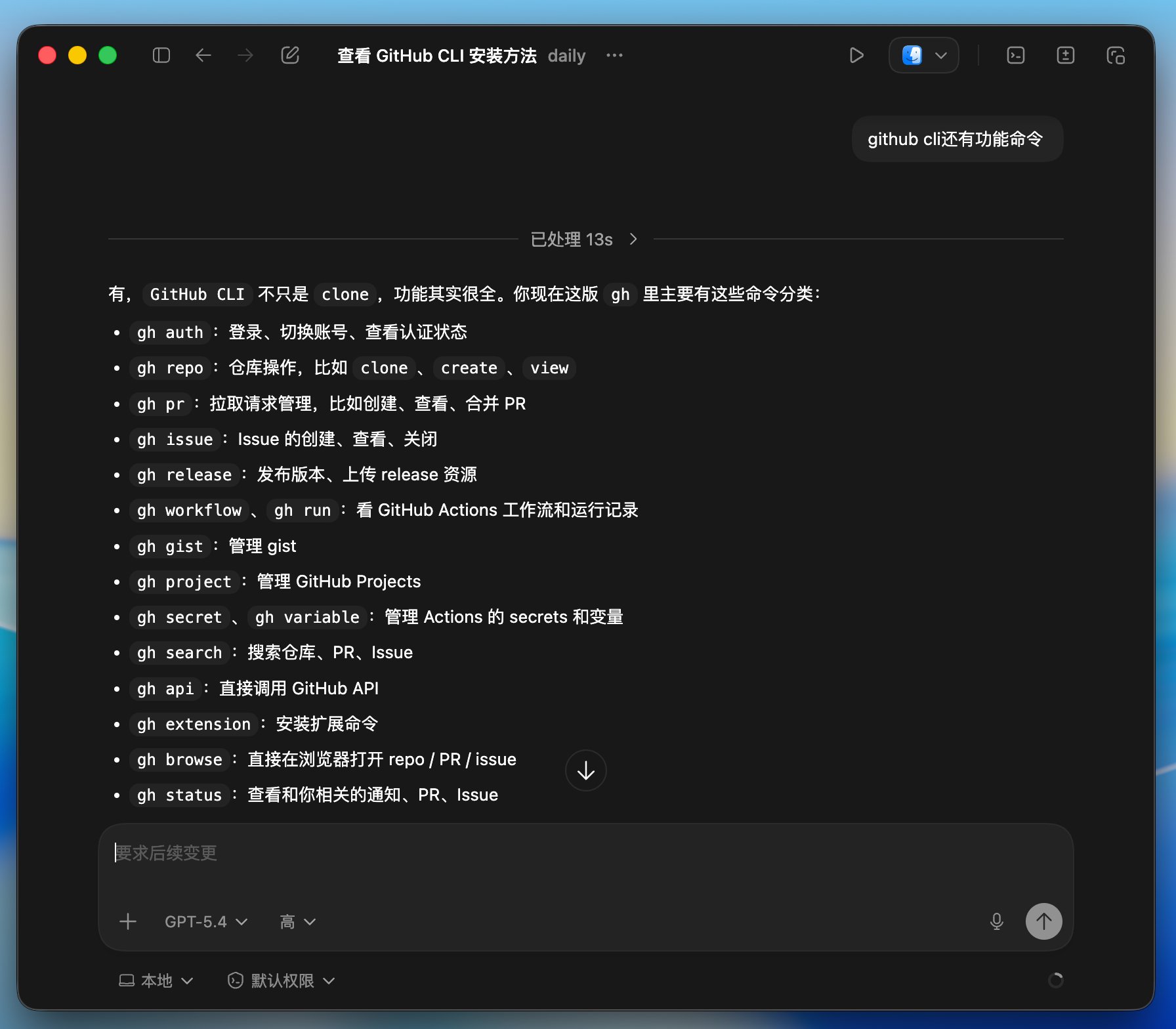
GitHub CLI 支持的功能还有非常多,可以结合本地的Agent 客户端体验很多功能。
当然了,上面我是直接把原来有的仓库文件进行克隆本地,你也可以直接创建一个新的仓库,然后与本地文件直接进行关联上传提交,思路其实是一样的。
3月22日
这篇文章中的“4、将代码上传github”,演示的就是新建仓库并上传项目文件的过程,可以参考并结合上面的功能命令进行实测,也是一个不错的尝试。
来源:飞书 · AI Spark 知识库 | 原文(最新版):https://lcnniolukk80.feishu.cn/wiki/QKCZwzUPBilOBzkdgoKckEITnme | 归档:2026-06-04